Showing posts with label Aplikasi. Show all posts

Cara Membuka atau Membuat File Microsoft Office Word, Excel, Power Point di Android

Selamat datang kembali di blog Doflatenaft ini :D kali ini saya akan membagikan sebuah tips dan trik mengenai Cara Membuka File Microsoft Office Word, Excel, Power Point di Android. Pada zaman modern sekarang ini dikembangkannya berbagai teknologi, termasuk smartphone.

Jika pada zaman dahulu kita mengetik di Laptop/Notebook/Komputer sekarang sudah bisa mengetik lewat smartphone kalian.

Membuat makalah/skripsi/presentasi menjadi lebih mudah karena hampir setiap orang di dunia ini memiliki smartphone.

OS linux versi smartphone atau android ini semakin kemari semakin canggih karena berbasis open source, sehingga para pengguna lebih mudah mengembangkannya dibanding dengan sistem OS lainnya yang close souce.

Tapi  disini kita tidak akan membahas keunggulan ataupun kekurangan OS, kita disini akan membahas Cara Membuka File Microsoft Office Word, Excel, Power Point di Android. Disini saya menggunakan aplikasi Kingsoft Office dan juga Quick Office Pro, jadi terserah kalian mau pilih yang mana, kegunaan dua aplikasi ini sama dan hanya beberapa fiturnya yang berbeda.

Ram minimal yang dimiliki HP android kalian adalah 512 MB alias setengah giga. Jika kurang dari 512 MB juga bisa, namun akan terjadi lag atau patah-patah ketika memakai aplikasi ini.

Berikut adalah cara yang bisa kalian coba praktekan dengan smartphone kalian tentang Cara Membuka File Microsoft Office Word, Excel, Power Point di Android
1. Pastikan kalian memiliki smartphone android dan sejumlah memori untuk menyimpan data aplikasinya.
2. Pastikan juga kuota kalian diatas 50 MB karena kita meggunakan aplikasi, sehingga perlu didownload terlebih dahulu.
3. Ketika kalian sudah memiliki android dengan kapasitas memori yang cukup dan kuota diatas 50 MB silahkan download aplikasi yang sudah disediakan di akhir postingan. Kalian bisa mencoba salah satu aplikasi yang saya sediakan dibawah, tapi jika ingin mencoba menggunakan keduanya silahkan saja.
4. Setelah berhasil terdownload silahkan install kemudian buka aplikasinya.
5. Apabila aplikasi sudah terinstall maka otomatis file yang berekstensi/berformat .doc, .xls, .ppt, .txt bisa dibuka menggunakan aplikasi ini.

Screenshot

Download 

How to Download
Demikian postingan saya kali ini mengenai Cara Membuka File Microsoft Office Word, Excel, Power Point di Android. Semoga postingan kali ini bermanfaat untuk kita semua dan khususnya para pengunjung setia blog Doflatenaft :D

Cara Memotong dan Menyambungkan MP3 Lewat PC Terbaru 2018

Selamat datang kembali di blog Doflatenaft ini :D kali ini saya membawakan sebuah tips dan trik mengenai Cara Memotong dan Menyambungkan MP3 Lewat PC Terbaru 2018. Terkadang kita disuruh untuk memotong sebuah lagu untuk keperluan film misalnya, dalam ending atau opening sebuah film biasanya tidak diputar semua lagunya tetapi hanya beberapa menit saja. Maka dari itu dibuatlah sebuah aplikasi komputer atau laptop atau pc yang khusus untuk memotong dan menyambungkan sebuah lagu. Baiklah mari kita simak tips dan trik berikut ini.

Cara Memotong dan Menyambungkan MP3 Lewat PC Terbaru 2018
1. Download terlebih dahulu aplikasi MP3 Cutter Joiner di akhir postingan ini silahkan scroll ke bawah untuk melihat tombol downlaodnya.
2. Setelah didownload silahkan ekstrak terlebih dahulu kemudian install lalu buka aplikasi MP3 Cutter Joinernya.


MEMOTONG MP3
3. Setelah terbuka silahkan tekan tombol ADD dan pilih file mp3 yang akan kalian kalian potong.
4. Silahkan tekan tombol " [ " untuk awal mp3 yang akan diambil.
5. Arahkan jarum meter yang ada ditengah sampai ke waktu yang akan diambil lagunya.
6. Tekan tombol " ] " untuk berhenti mengambil lagu yang akan diambil.
7. Tekan START untuk membuat file mp3nya
Ket : bagian yang tidak berwarna kuning akan muncul ketika kalian sudah menekan tombol [ dan ] dan bagian yang kuning di tengah-tengah layar tidak akan tersimpan/terpotong dan yang diambil hanya bagian yang tidak berwarna kuning saja.

MENYAMBUNGKAN MP3
3. Tekan tab MP3 Joiner di atas, kemudian tekan tombol ADD disamping kanan lalu pilih beberapa musik yang akan kalian sambungkan.
4. Setelah memilih beberapa mp3 lagu, silahkan tekan START dan tunggu beberapa detik/menit sampai proses selesai. (Lama atau tidaknya tergantung dari jumlah file mp3 dan juga durasi mp3 nya)

Download


How to Download

Demikian postingan saya kali ini mengenai Cara Memotong dan Menyambungkan MP3 Lewat PC Terbaru 2018 semoga bermanfaat untuk kita semua dan khususnya bagi para pengunjung setia blog Doflatenaft ini :D sampai jumpa di postingan selanjutnya.

Cara Mengubah Video Menjadi MP3 Lewat PC dengan Aplikasi Any Video Converter Offline Terbaru 2018

Selamat datang kembali di blog Doflatenaft ini :D kali ini saya akan membahas sebuah tips dan trik mengenai para pengguna komputer/pc/laptop. Mengenai sebuah video yang ingin kita convert atau ubah formatnya dari video (MP4, 3GP, MKV, AVI, FLV, dll) menjadi sebuah MP3 atau lagu yang biasa kita putar di hp atau vcd kita.

Salah satu hal yang menyebabkan ingin mengkorversi dari video menjadi mp3 ini adalah fasilitas yang disediakan pemutar video terbatas seperti terlalu ribet jika masih dalam format video, tidak adanya equalizer pada video player, tidak adanya efek bass seperti aplikasi pemutar musik dan lain-lain.

Maka jika kalian mempunyai sebuah video dan ingin diubah formatnya menjadi mp3 maka kalian tidak bisa hanya dengan merename/mengubah namanya saja.

Perlu dilakukan konversi ke mp3 terlebih dahulu supaya tidak error. Berikut adalah tips dan trik mengenai

Cara Mengubah Video Menjadi MP3 Lewat PC dengan Aplikasi Any Video Converter Offline Terbaru 2018
1. Download terlebih dahulu aplikasi Any Video Converternya. Link disediakan diakhir postingan ini, silahkan scroll ke bawah,
2. Kemudian install dan buka aplikasi Any Video Converternya,
3. Klik gambar roda bergerigi di pojok kanan atas untuk membuka setting. Di dalam setting ini kita akan terlebih dahulu menentukan tempat folder dimana kita menyimpan hasil konversi dari video ke mp3 tersebut. Klik setting > browse. Lalu pilih folder yang kalian inginkan untuk menjadi tempat menyimpan hasil konversi mp3 nya.

4. Setelah selesai mensetting dimana tempat kita menyimpan hasil konvert silahkan pilih video yang akan kalian ubah menjadi mp3, kalian juga bisa memilih beberapa video sekaligus untuk diubah formatnya,

5. Kemudian lihat pojok kanan atas disamping tombol convert now ada sebuah segitiga terbalik, klik segitiga terbalik tersebut dan scroll ke bawah dan cari format MP3 (.mp3)

 6. Setelah kalian mengklik format MP3, silahkan kalian klik tombol Convert Now dan tunggu hingga proses konversi selesai.


 7. Daaan taraaa... video kalian sudah berhasil di ubah menjadi mp3.

Download
Any Video Converter.zip [50 MB] (Filehippo)

How to Download


Demikianlah postingan saya kali ini mengenai Cara Mengubah Video Menjadi MP3 Lewat PC dengan Aplikasi Any Video Converter Offline Terbaru 2018 semoga bermanfaat untuk kita semua dan khususnya bagi pengunjung setia blog Doflatenaft ini :D

Cara Memakai 2 Akun WhatsApp dalam 1 HP tanpa Logout dengan Aplikasi GBWhatsApp

Halo.. apa kabar pengunjung setia blog Yastri Film ini :D kali ini saya akan membagikan sebuah aplikasi yang cukup menarik bagi para pengguna android sekalian.

Whatsapp merupakan aplikasi sosial media yang bermodalkan kuota dan nomor telepon, sehingga kita bisa menghubungi orang yang kita kenal dengan nomor telepon orang yang ingin kita hubungi.

Namun salah satu kekurangannya yaitu apabila nomor yang kita pakai di Whatsapp sudah hangus alias sudah tidak aktif maka jika kita logout dari akun kita maka kita tidak dapat masuk lagi, karena diperlukan verifikasi pin terlebih dahulu yang akan dikirimkan kepada kita melalui nomor hp yang sudah kita daftarkan terlebih dahulu.

Nah bagi yang tidak mau ribet untuk logout dan login kembali di aplikasi Whatsapp kini hadir aplikasi semacam kloningan whatsapp, data yang disimpan oleh aplikasi GBWhatsapp ini tidak sama dengan aplikasi asli Whatsapp, sehingga kita bisa membuka akun dua Whatsapp kita dalam satu hp android tanpa harus logout terlebih dahulu.

Apalagi jika nomor yang kita daftarkan sudah hangus dan ditakutkan ada teman lama yang menghubungi dan kita belum memberikan nomor Whatsapp kita yang baru, jadi kita bisa mendaftar dengan akun yang baru dan mengabari kawan lama kita untuk menghubungi lewat WA yang baru kita di aplikasi GBWhatsapp ini.

Fasilitas yang disediakan GBWhatsapp ini juga tak beda jauh dengan aplikasi Whatsapp yang aslinya bahkan sama persis dengan yang aslinya. Walaupun sama persis data yang tersimpan di HP android kita berbeda. Jangan takut akun kamu kena hack, aplikasi ini aman kok. Disini admin menyediakan GBWhatsapp terbaru update April 2018 silahkan bagi yang berminat download dibawah ini

Download GBWhatsapp v6.20
GBWhatsapp.apk  [35 MB] [Google Drive]
GBWhatsapp.apk [35 MB] [Alternatif Link]
GBWhatsapp.apk [35 MB] [Alternatif Link 2]

How to Download
Klik salah satu link diatas maka akan muncul tampilan berikut :


Demikian postingan saya kali ini mengenai Cara Memakai dua Akun WhatsApp dalam satu HP Android tanpa Logout dengan Aplikasi GBWhatsApp semoga bermanfaat untuk kita semua dan khususnya bagi pengunjung setia blog Doflatenaft ini :D

Cara Mengubah Kuota VideoMax dan HOQ+VIU Telkomsel Menjadi Kuota Flash 24 Jam Terbaru 2018

google.com
Selamat datang kembali di blog Doflatenaft ini :D kali ini saya akan membawakn sebuah tips dan trik mengenai pengguna kartu telkomsel yakni pasal kuota videomax, HOQ dan VIU.

Bagi orang yang tidak suka nonton drama atau film kuota ini menjadi hal yang sia-sia, walaupun murah dan pasti selalu ada di berbagai paket internet di kartu telkomsel ini baik simpati maupun as selalu ada aja kuota VIDMAX/HOQ/VIU yang menjadikan kuota telkomsel sedikit, udah mah sedikit dibagi-bagi lagi.

Tapi dont worry stroberry sobat ! saya membawakan sebuah tips dan trik mengatasi kuota VIDMAX/HOQ/VIU yang suka terbuang percuma begitu saja, setelah membaca postingan saya ini bisa dipastikan kalian tidak akan membuang-buang ketiga kuota nonton ini, karena dengan trik ini kalian bisa internetan sampe kuota vidmax/hoq/viu habis.

BEBAS !! kalian mau buka apa aja, mau buka instagram, facebook, twitter, dll deh pokoknya bisa. Silahkan disimak baik-baik mengenai Cara Mengubah Kuota Vidmax dan HOQ+VIU Telkomsel Menjadi Kuota Flash 24 Jam Terbaru 2018

Bahan :
  1. HP Android versi 4.0 (Ice Cream) keatas seperti Jelly Bean, Kitkat, Lolipop, dll.
  2. Kuota Vidmax/Hoq/Viu,
  3. Aplikasi Anonytun Pro [DOWNLOAD DISINI]
Langkah-Langkah :
1. Pastikan kalian tidak memiliki kuota selain vidmax/hoq/viu dan pastikan pulsa kalian 0 supaya tidak kesedot jika ada kesalahan,
2. Download dan install aplikasi anonytun pro di hp android kalian dan setelah itu pastikan data internet/terhubung dengan hotspot (bisa dari HP yang lain ditethringkan) masih tetap dalam keadaan aktif kemudian buka dan masuk ke stealth settings,
Klik gambar untuk memperbesar
3. Setelah itu samakan settingannya dengan gambar dibawah ini :
Klik gambar untuk memperbesar
4. Aktifkan Advance SSL Settings dan tekan Edit SSL Settings, kemudian sesuaikan settingannya dengan gambar dibawah ini
Klik gambar untuk memperbesar
5. Setelah selesai klik ok dan ok lagi sampai ke menu awal. Terakhir tinggal klik connect, jika ada pop up muncul silahkan dicentang "Saya Mempercayai Aplikasi Ini" kemudian OKE.
Klik gambar untuk memperbesar
6. Jika tulisan connect berubah menjadi dissconnect dan ada icon gembok/kunci di notif maka kalian berhasil, silahkan surfing di internet sepuas kalian.
Klik gambar untuk memperbesar
NB : Terkadang untuk beberapa daerah dan beberapa HP kadang bisa konek atau tidak, ini bisa dikarenakan macetnya lalu lintas yang memakai jaringan Vidmax/Hoq/Viu ini. Kecepatan internet tergantung dari kecepatan HP kalian juga. Jika kalian memakai mifi silahkan aktifkan anonytunnya di hp yang akan kalian pakai untuk internetan.

Demikian postingan saya kali ini mengenai Cara Mengubah Kuota Vidmax dan HOQ+VIU Telkomsel Menjadi Kuota Flash 24 Jam Terbaru 2018 semoga bermanfaat untuk kita semua dan khususnya bagi seluruh para pembaca setia blog Doflatenaft ini :D

Cara Mengirimkan File dari Android ke PC dan PC ke Android Melalui WiFi Menggunakan Aplikasi SHAREit

doflatenaft.blogspot.com

Selamat datang kembali di blog Doflatenaft ini :D kali ini saya akan membagikan sebuah aplikasi yang sangat bermanfaat dan sangat simple untuk digunakan, aplikasi ini sangat membantu para downloader ataupun uploader yang aktif, daripada kalian harus mengirim data dari hp android kalian ke pc kalian menggunakan kabel data kan bakal ribet, apalagi yang kabel datanya rusak dan harus mencopot memorynya kemudian memakai card reader, sekarang itu sudah tidak jaman lagi gan, mending memakai jaringan nirkabel tanpa koneksi internet untuk ngirim datanya, yang diperlukan aplikasi ini hanyalah wifi hp android kamu dan juga wifi dari laptop atau pc kamu, tidak usah terhubung dengan internet cukup ada wifi dan wifinya masih jalan itu sudah bisa mengirim file. Bisa dibilang ini merupakan generasi selanjutnya dari transfer file lewat bluetooth, dan kecepatannya pun tidak dapat diragukan lagi karena ini sudah berbasis wifi atau nirkabel. Silahkan bagi yang berminat bisa disimak bahan, alat serta caranya dibawah ini.

Bahan :
  1. HP Android yang ada WiFi nya (Disarankan memiliki memory SD Card yang kosongnya diatas 100MB)
  2. PC atau Laptop yang ada WiFinya,
  3. Kuota buat download aplikasi Share It nya.
Alat :

1. Share it untuk Android, [5 MB]
Download : [Via Google Play]  [Google Drive]

2. Share it untuk PC, [6 MB]
Download : [Google Drive]   [Alternatif]


Cara Pakai
1. Pastikan Share it sudah terinstall di dua perangkat (HP dan PC),
2. Buka aplikasi di android dan pc nya,

Tampilan di android
Pada awal membuka aplikasi share it pada android biasanya disuruh memberinama akun share it kamu, masukan saja nickname apa aja yang kamu sukai untuk menamakan akun share it kamu.

Tampilan di PC


Cara Mengirim Data dari PC ke Android Menggunakan SHAREit
1. Aktifkan/Hidupkan/Nyalakan WiFi pada komputer atau laptop kamu terlebih dahulu,
2. Buka aplikasi Share it di PC,

3. Buka aplikasi Share it di Android dan pilih pilihan Terima,

3. Pilih pilihan Sambungkan ke PC pada pojok kanan bawah layar, kalau ada pop up yang muncul tekan Jalankan.

3. Maka aplikasi akan menscan siapa saja yang lagi make Share it didekat kamu. Tunggulah beberapa saat sampai gambar icon dengan nama pc mu muncul, kemudian Tekan icon tersebut,

4. Setelah itu akan muncul tampilan berikut ini,


5. Setelah itu tampilan share it yang di pc akan berubah menjadi seperti dibawah ini,

6. Pilih file yang akan dikirimkan dari PC ke HP android kamu,

7. File yang dipilih akan dikirim ke HP android yang sudah kamu sambungkan tadi dan tunggulah sampai filenya terkirim dan selesai :D

NB : File akan tersimpan di directory : SD Card/SHAREit/

Cara Mengirim File dari Android ke PC Memakai SHAREit
1. Aktifkan/Hidupkan/Nyalakan WiFi pada komputer atau laptop kamu terlebih dahulu,
2. Buka aplikasi Share it di PC,

3. Buka aplikasi Share it di Android lalu pilih pilihan KIRIM,
4. Pilih file yang akan dikirimkan dari HP android dengan menekan gambar/filenya,
5. Jika sudah tekan tulisan KIRIM pada layar pojok bawah kanan,
6. Tekan tulisan Sambungkan ke PC, jika ada pop up muncul tekan JALANKAN,
7. Maka aplikasi akan menscan siapa saja yang lagi make Share it didekat kamu. Tunggulah beberapa saat sampai gambar icon dengan nama pc mu muncul, kemudian Tekan icon tersebut,
8. Maka Android dan PC kini telah terhubung dan akan melakukan tranfer file, tunggulah sampai file terkirim semua dan selesai :)


NB : File akan tersimpan di folder : download/SHAREit


Sekian dari saya, semoga bermanfaat untuk kita semua, sampai jumpa di postingan selanjutnya :D

Sword Art Online Launcher untuk Android Full Version Free Download

doflatenaft.blogspot.com

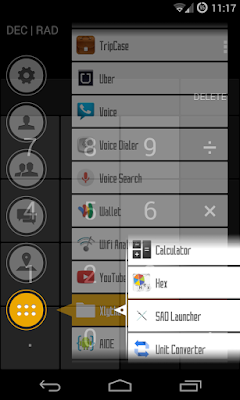
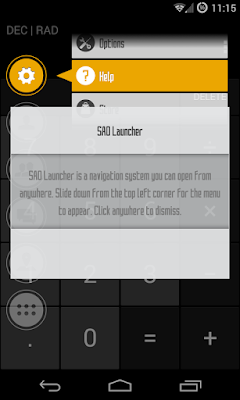
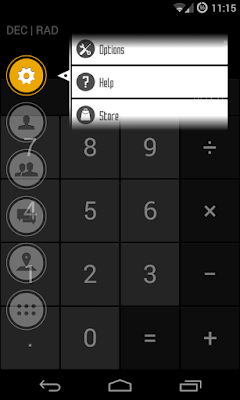
Selamat datang kembali di blog doflatenaft ini :) kali ini saya datang membawakan aplikasi launcher untuk para pengguna android. Aplikasi ini berfungsi sebagai tombol cepat atau shortcut dari aplikasi ataupun game yang ada di hp android kamu, shortcut ini akan dibuat semenarik mungkin untuk penggunanya, seperti tampilan dalam filmnya yaitu Sword Art Online, membuat kamu betah melihat-lihat shortcutnya, oke silahkan bagi yang berminat bisa lihat screenshotnya dibawah

Screenshot
doflatenaft.blogspot.com


doflatenaft.blogspot.com
Download
SAO Launcer Android.apk [4.49 MB]
SAO Launcer Android via Playstore

Sekian dari saya, selamat menikmati aplikasi Sword Art Online Launcer :) saya pamit undur diri sampai jumpa di postingan selanjutnya :)